Domain computer-fan.de kaufen?
Wir ziehen mit dem Projekt
computer-fan.de um.
Sind Sie am Kauf der Domain
computer-fan.de interessiert?
domain@kv-gmbh.de · 0541-91531010
Domain computer-fan.de kaufen?
Wie kann man einen Screen-Capture auf dem Computer durchführen? Welche Screen-Capture-Software könnt ihr empfehlen?
Um einen Screen-Capture auf dem Computer durchzuführen, drücke die "Druck" Taste auf der Tastatur, um einen Screenshot des gesamten Bildschirms zu machen. Alternativ kannst du die "Windows + Shift + S" Tasten drücken, um einen ausgewählten Bereich zu erfassen. Als Screen-Capture-Software empfehle ich Snagit, Greenshot oder Lightshot. **
Wie kann man mithilfe von Capture-Software Bildschirmaufnahmen und Videos von seinem Computer erstellen?
Man kann Capture-Software wie z.B. OBS Studio oder Camtasia installieren. Dann wählt man den gewünschten Bereich auf dem Bildschirm aus, den man aufnehmen möchte. Anschließend startet man die Aufnahme und speichert das erstellte Video oder die Bildschirmaufnahme auf seinem Computer. **

Ähnliche Suchbegriffe für Capture
Top-Angebote
Produkte zum Begriff Capture:
-
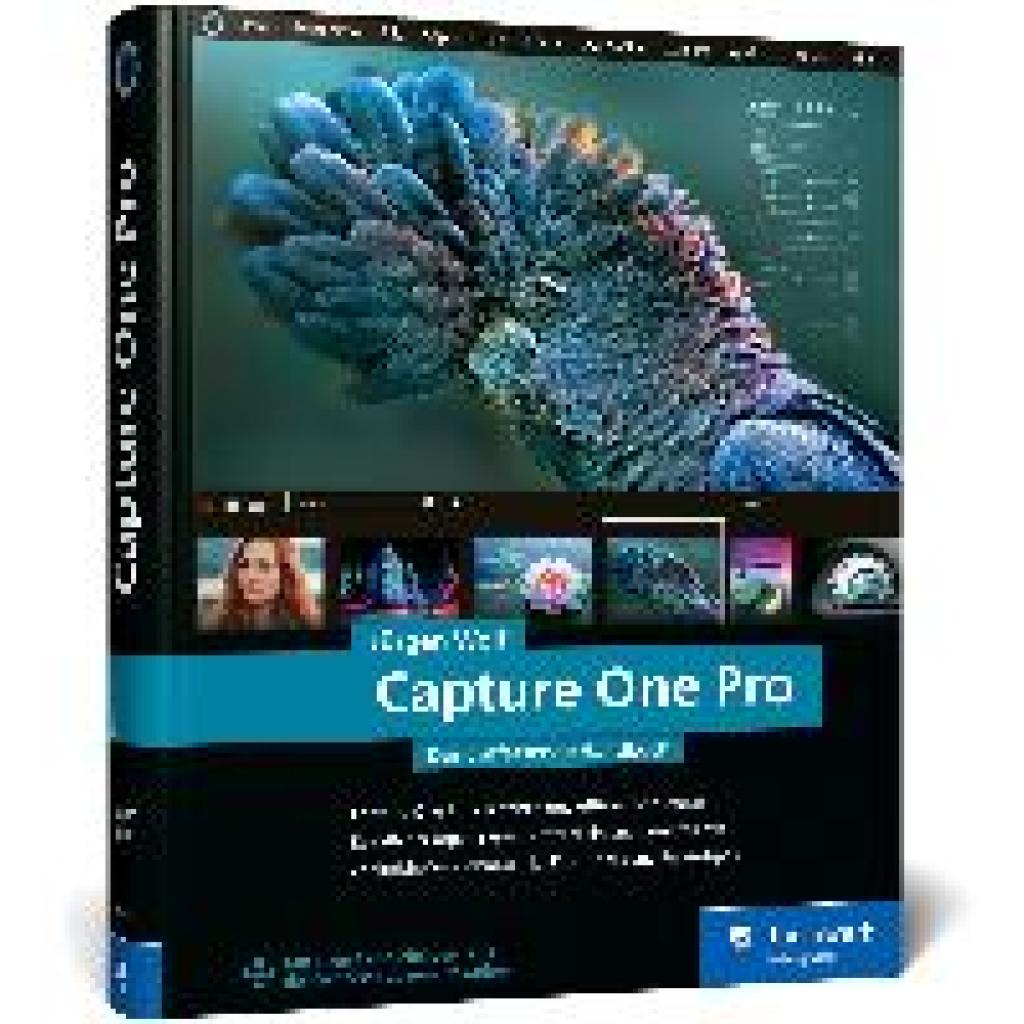
Wolf, Jürgen: Capture One ProCapture One Pro , Das umfassende Handbuch. Profitricks und Expertenwissen zur Bildbearbeitung. Mit vielen Workshops zur Software (neue Auflage 2024) , Kühlwasserschläuche > Motorkühlung , Auflage: 8., aktualisierte und überarbeitete Auflage, Erscheinungsjahr: 20240503, Produktform: Leinen, Titel der Reihe: Rheinwerk Fotografie##, Autoren: Wolf, Jürgen, Auflage: 24008, Auflage/Ausgabe: 8., aktualisierte und überarbeitete Auflage, Seitenzahl/Blattzahl: 562, Themenüberschrift: COMPUTERS / Digital Media / Photography (see also PHOTOGRAPHY / Techniques / Digital), Keyword: Bild-Bearbeitung bearbeiten; Capture One Pro CO; Culling; Fotos entwickeln Entwicklung; Hand-Buch Bücher Workshop; KI Künstliche Intelligenz; Lernen; Lightroom; Phase One; Raw-Konverter; Smart-Adjustments; Software Programm; Tethering; Workflow; fotografieren; iPad; verwalten, Fachschema: Bildbearbeitung~Bildverarbeitung~Grafik (EDV) / Bildverarbeitung~Farbfotografie~Fotografie~Photo~Photographie, Fachkategorie: Foto- und Bildbearbeitung~Fotografie, Warengruppe: HC/Fotografieren/Filmen/Videofilmen, UNSPSC: 49019900, Warenverzeichnis für die Außenhandelsstatistik: 49019900, Länge: 242, Breite: 203, Höhe: 35, Gewicht: 1677, Produktform: Gebunden, Genre: Sachbuch/Ratgeber,49,90 €*Versand: 0,00 €Sichere Weiterleitung zum Anbieter
-
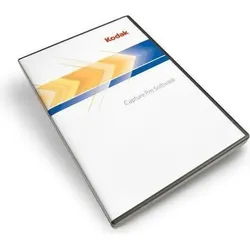
Kodak Capture Pro Server Software 1J mit 1 Jahr Software Assurance, Scanner ZubehörVereinfachen Sie das Scannen. Automatisieren Sie die Indizierung. Maximieren Sie die Konnektivität. Automatisieren Sie Ihre papierintensiven Geschäftsprozesse, indem Sie Papierdokumente in wichtige Geschäftsdaten umwandeln. Konvertieren Sie schnell und einfach Stapel von Papier in hochwertige Bilder. Die Kodak Capture Pro Software erfüllt alle Ihre Anforderungen an die Stapelerfassung mit einer umfassenden Softwareanwendung für die Stapelerfassung von hohem bis niedrigem Volumen, die eine robuste Datenextraktion und -übertragung an Repositorys und Geschäftsanwendungen bietet. Die Capture Pro Software ist eine vielseitige Scananwendung, die Ihre zentralen oder verteilten Scananforderungen erfüllt, egal ob Sie in Dienstleistungsbüros, Versicherungen, Finanzen, Gesundheitswesen, Transport, Fertigung, Regierung oder Recht tätig sind. Entwickelt, um nahtlos mit jedem Kodak-Scanner und den meisten Drittanbieter-Scannermodellen zu arbeiten, hat die Kodak Capture Software bei Zehntausenden von Kunden nachweislich Erfolg. Ihr umfassendes Upgrade für die Dokumentenerfassung und -verwaltung. Die Kodak Capture Pro Software ermöglicht es Ihnen, Formulare, Rechnungen, Patientenakten und andere wichtige Geschäftsdokumente schnell in hochwertige Bilder umzuwandeln. Erfassen Sie effizient wichtige Indizierungsdaten und liefern Sie diese automatisch an Datenbanken und Anwendungen. Intelligente Qualitätskontrolle (QC): Wenn Genauigkeit und Lesbarkeit wichtig sind - Passt die Bildqualität an, selbst wenn das Originaldokument nicht verfügbar ist, um die Genauigkeit der Datenerfassung zu verbessern - Senkt die Kosten für die Fehlerkorrektur durch bessere nachgelagerte Erkennung - Verkürzt die Bildüberprüfungszeit, indem fragwürdige Bilder intelligent ausgewählt werden Umfassende Integration mit Microsoft SharePoint und anderen ECM-Systemen. Importiert die Indizierungskonfiguration aus SharePoint aus einer Vielzahl von Spaltentypen. Standardisieren Sie Konfigurationen einfach über mehrere Benutzer hinweg, um Bedenken hinsichtlich der Verarbeitung oder Erfassung der richtigen Daten zur Unterstützung eines Prozesses auszuräumen.5959,00 €*Versand: 0,00 €Sichere Weiterleitung zum Anbieter
-
Kodak Capture Pro Server Software 3J mit 3 Jahre Software Assurance, Scanner ZubehörDie KODAK Capture Pro Server Software 3J mit 3 Jahre Software Assurance bietet eine leistungsstarke Lösung zur effizienten Digitalisierung und Verwaltung grosser Mengen an Papierdokumenten. Die Software ermöglicht es, gescannte Dokumente automatisch in hochwertige Bilder umzuwandeln und diese in verwertbare Informationen zu transformieren. Durch den Einsatz intelligenter Erfassungstechnologien werden manuelle Aufgaben wie Dateneingabe, Benennung und Ablage von Dokumenten erheblich reduziert. Dies führt zu einer signifikanten Steigerung der Prozessgeschwindigkeit und Genauigkeit, wodurch Unternehmen Zeit und Kosten sparen. Die Software validiert automatisch die korrekte Erfassung der Daten und identifiziert fehlende Informationen, um Nacharbeiten zu vermeiden. Dank der integrierten Qualitätskontrolle werden potenzielle Fehler sofort markiert und zur Überprüfung hervorgehoben. Die Lösung ist darauf ausgelegt, mit den wachsenden Anforderungen eines Unternehmens zu skalieren und bietet eine sichere Erfassung sowie Weitergabe von Informationen. Die KODAK Capture Pro Server Software unterstützt moderne 64-Bit-Computing-Umgebungen und ist kompatibel mit verschiedenen Windows-Betriebssystemen, was sie zu einer flexiblen und zukunftssicheren Investition macht. - Automatisierte Datenerfassung und Validierung - Integrierte Qualitätskontrolle zur Fehlererkennung - Skalierbare Lösung für wachsende Unternehmensanforderungen.7719,00 €*Versand: 0,00 €Sichere Weiterleitung zum Anbieter
-
Wie funktioniert die Verwendung von Capture-Software zur Aufnahme von Bildschirmaktivitäten? Welche Funktionen und Optionen bieten verschiedene Capture-Software-Programme?
Capture-Software ermöglicht die Aufnahme von Bildschirmaktivitäten durch das Aufzeichnen des Bildschirms in Echtzeit. Verschiedene Programme bieten Funktionen wie die Auswahl des Aufnahmebereichs, die Möglichkeit, Audio aufzunehmen und die Anpassung von Bildqualität und Framerate. Zudem können einige Capture-Software-Programme auch Bearbeitungswerkzeuge wie Texteinblendungen oder Markierungen bieten. **
-
Wie kann ich einen Bildschirmausschnitt auf meinem Computer aufnehmen? Gibt es empfohlene Software für Screen Capture?
Du kannst einen Bildschirmausschnitt auf deinem Computer mit der Tastenkombination "Windows + Shift + S" aufnehmen oder eine spezielle Software wie Snagit, Camtasia oder OBS Studio verwenden. Diese Programme bieten erweiterte Funktionen für Screen Capture und sind bei vielen Nutzern beliebt. **
-
Wie kann man eine Bildschirmaufnahme auf dem Computer erstellen? Gibt es kostenlose Software für Screen Capture?
Man kann eine Bildschirmaufnahme auf dem Computer erstellen, indem man eine Screen Capture Software wie z.B. OBS Studio, ShareX oder CamStudio verwendet. Es gibt einige kostenlose Programme, die für Screen Capture genutzt werden können, jedoch bieten kostenpflichtige Programme oft mehr Funktionen und eine bessere Qualität. Es ist wichtig, die Nutzungsbedingungen der Software zu beachten, um sicherzustellen, dass die Aufnahmen legal und ethisch korrekt sind. **
-
Warum findet Capture One 10 keine Bilder auf dem Computer?
Es gibt mehrere mögliche Gründe, warum Capture One 10 keine Bilder auf dem Computer finden kann. Einer der häufigsten Gründe ist, dass der Speicherort der Bilder nicht korrekt in den Einstellungen von Capture One angegeben wurde. Es ist auch möglich, dass die Bilder in einem nicht unterstützten Dateiformat vorliegen oder dass die Dateien beschädigt sind. Es kann auch helfen, die Software auf die neueste Version zu aktualisieren, um mögliche Fehlerbehebungen zu erhalten. **
Welchen Computer und welche Capture Card benötigt man zum Streamen?
Um zu streamen, benötigt man einen leistungsstarken Computer, der in der Lage ist, die Streaming-Software und das Spiel gleichzeitig auszuführen. Ein Prozessor mit mindestens vier Kernen, 8 GB RAM und eine dedizierte Grafikkarte sind empfehlenswert. Für die Aufnahme des Spielinhalts wird eine Capture Card benötigt, die das Videosignal von der Konsole oder dem PC auf den Computer überträgt. Beliebte Capture Cards sind zum Beispiel die Elgato Game Capture HD60 oder die AVerMedia Live Gamer HD. **
Wie kann ich mithilfe eines Screen Capture Tools Bildschirmaufnahmen von meinem Computer machen? Welche Screen Capture Tools könnt ihr empfehlen?
Um Bildschirmaufnahmen von deinem Computer zu machen, kannst du ein Screen Capture Tool wie Snagit, Camtasia oder OBS Studio verwenden. Diese Tools ermöglichen es dir, den Bildschirm aufzunehmen, Anmerkungen hinzuzufügen und das Video in verschiedenen Formaten zu speichern. Nach der Installation des Tools kannst du einfach die gewünschten Einstellungen vornehmen, den Aufnahmebereich festlegen und mit der Aufnahme beginnen. **
Top-Angebote
Produkte zum Begriff Capture:
-
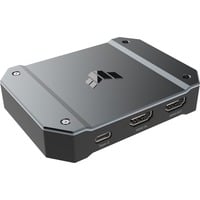
TUF GAMING Capture Box, Capture Karte schwarzSteckplätze: USB Geeignet für: PlayStation 4, Xbox One, Nintendo Switch Auflösungen: 2160p (60 fps), 2160p (30 fps), 1080p (60 fps), 1080p (30 fps), 720p (60 fps), 720p (30 fps), 576p, 576p, 480p Treiber: Windows 10189,90 €*Versand: 0,00 €Sichere Weiterleitung zum Anbieter
-
Wolf, Jürgen: Capture One ProCapture One Pro , Das umfassende Handbuch. Profitricks und Expertenwissen zur Bildbearbeitung. Mit vielen Workshops zur Software (neue Auflage 2024) , Kühlwasserschläuche > Motorkühlung , Auflage: 8., aktualisierte und überarbeitete Auflage, Erscheinungsjahr: 20240503, Produktform: Leinen, Titel der Reihe: Rheinwerk Fotografie##, Autoren: Wolf, Jürgen, Auflage: 24008, Auflage/Ausgabe: 8., aktualisierte und überarbeitete Auflage, Seitenzahl/Blattzahl: 562, Themenüberschrift: COMPUTERS / Digital Media / Photography (see also PHOTOGRAPHY / Techniques / Digital), Keyword: Bild-Bearbeitung bearbeiten; Capture One Pro CO; Culling; Fotos entwickeln Entwicklung; Hand-Buch Bücher Workshop; KI Künstliche Intelligenz; Lernen; Lightroom; Phase One; Raw-Konverter; Smart-Adjustments; Software Programm; Tethering; Workflow; fotografieren; iPad; verwalten, Fachschema: Bildbearbeitung~Bildverarbeitung~Grafik (EDV) / Bildverarbeitung~Farbfotografie~Fotografie~Photo~Photographie, Fachkategorie: Foto- und Bildbearbeitung~Fotografie, Warengruppe: HC/Fotografieren/Filmen/Videofilmen, UNSPSC: 49019900, Warenverzeichnis für die Außenhandelsstatistik: 49019900, Länge: 242, Breite: 203, Höhe: 35, Gewicht: 1677, Produktform: Gebunden, Genre: Sachbuch/Ratgeber,49,90 €*Versand: 0,00 €Sichere Weiterleitung zum Anbieter
-
Wie kann man einen Screen-Capture auf dem Computer durchführen? Welche Screen-Capture-Software könnt ihr empfehlen?
Um einen Screen-Capture auf dem Computer durchzuführen, drücke die "Druck" Taste auf der Tastatur, um einen Screenshot des gesamten Bildschirms zu machen. Alternativ kannst du die "Windows + Shift + S" Tasten drücken, um einen ausgewählten Bereich zu erfassen. Als Screen-Capture-Software empfehle ich Snagit, Greenshot oder Lightshot. **
-
Wie kann man mithilfe von Capture-Software Bildschirmaufnahmen und Videos von seinem Computer erstellen?
Man kann Capture-Software wie z.B. OBS Studio oder Camtasia installieren. Dann wählt man den gewünschten Bereich auf dem Bildschirm aus, den man aufnehmen möchte. Anschließend startet man die Aufnahme und speichert das erstellte Video oder die Bildschirmaufnahme auf seinem Computer. **
-
Wie funktioniert die Verwendung von Capture-Software zur Aufnahme von Bildschirmaktivitäten? Welche Funktionen und Optionen bieten verschiedene Capture-Software-Programme?
Capture-Software ermöglicht die Aufnahme von Bildschirmaktivitäten durch das Aufzeichnen des Bildschirms in Echtzeit. Verschiedene Programme bieten Funktionen wie die Auswahl des Aufnahmebereichs, die Möglichkeit, Audio aufzunehmen und die Anpassung von Bildqualität und Framerate. Zudem können einige Capture-Software-Programme auch Bearbeitungswerkzeuge wie Texteinblendungen oder Markierungen bieten. **
-
Wie kann ich einen Bildschirmausschnitt auf meinem Computer aufnehmen? Gibt es empfohlene Software für Screen Capture?
Du kannst einen Bildschirmausschnitt auf deinem Computer mit der Tastenkombination "Windows + Shift + S" aufnehmen oder eine spezielle Software wie Snagit, Camtasia oder OBS Studio verwenden. Diese Programme bieten erweiterte Funktionen für Screen Capture und sind bei vielen Nutzern beliebt. **
Ähnliche Suchbegriffe für Capture
-
Kodak Capture Pro Server Software 1J mit 1 Jahr Software Assurance, Scanner ZubehörVereinfachen Sie das Scannen. Automatisieren Sie die Indizierung. Maximieren Sie die Konnektivität. Automatisieren Sie Ihre papierintensiven Geschäftsprozesse, indem Sie Papierdokumente in wichtige Geschäftsdaten umwandeln. Konvertieren Sie schnell und einfach Stapel von Papier in hochwertige Bilder. Die Kodak Capture Pro Software erfüllt alle Ihre Anforderungen an die Stapelerfassung mit einer umfassenden Softwareanwendung für die Stapelerfassung von hohem bis niedrigem Volumen, die eine robuste Datenextraktion und -übertragung an Repositorys und Geschäftsanwendungen bietet. Die Capture Pro Software ist eine vielseitige Scananwendung, die Ihre zentralen oder verteilten Scananforderungen erfüllt, egal ob Sie in Dienstleistungsbüros, Versicherungen, Finanzen, Gesundheitswesen, Transport, Fertigung, Regierung oder Recht tätig sind. Entwickelt, um nahtlos mit jedem Kodak-Scanner und den meisten Drittanbieter-Scannermodellen zu arbeiten, hat die Kodak Capture Software bei Zehntausenden von Kunden nachweislich Erfolg. Ihr umfassendes Upgrade für die Dokumentenerfassung und -verwaltung. Die Kodak Capture Pro Software ermöglicht es Ihnen, Formulare, Rechnungen, Patientenakten und andere wichtige Geschäftsdokumente schnell in hochwertige Bilder umzuwandeln. Erfassen Sie effizient wichtige Indizierungsdaten und liefern Sie diese automatisch an Datenbanken und Anwendungen. Intelligente Qualitätskontrolle (QC): Wenn Genauigkeit und Lesbarkeit wichtig sind - Passt die Bildqualität an, selbst wenn das Originaldokument nicht verfügbar ist, um die Genauigkeit der Datenerfassung zu verbessern - Senkt die Kosten für die Fehlerkorrektur durch bessere nachgelagerte Erkennung - Verkürzt die Bildüberprüfungszeit, indem fragwürdige Bilder intelligent ausgewählt werden Umfassende Integration mit Microsoft SharePoint und anderen ECM-Systemen. Importiert die Indizierungskonfiguration aus SharePoint aus einer Vielzahl von Spaltentypen. Standardisieren Sie Konfigurationen einfach über mehrere Benutzer hinweg, um Bedenken hinsichtlich der Verarbeitung oder Erfassung der richtigen Daten zur Unterstützung eines Prozesses auszuräumen.5959,00 €*Versand: 0,00 €Sichere Weiterleitung zum Anbieter
-
Kodak Capture Pro Server Software 3J mit 3 Jahre Software Assurance, Scanner ZubehörDie KODAK Capture Pro Server Software 3J mit 3 Jahre Software Assurance bietet eine leistungsstarke Lösung zur effizienten Digitalisierung und Verwaltung grosser Mengen an Papierdokumenten. Die Software ermöglicht es, gescannte Dokumente automatisch in hochwertige Bilder umzuwandeln und diese in verwertbare Informationen zu transformieren. Durch den Einsatz intelligenter Erfassungstechnologien werden manuelle Aufgaben wie Dateneingabe, Benennung und Ablage von Dokumenten erheblich reduziert. Dies führt zu einer signifikanten Steigerung der Prozessgeschwindigkeit und Genauigkeit, wodurch Unternehmen Zeit und Kosten sparen. Die Software validiert automatisch die korrekte Erfassung der Daten und identifiziert fehlende Informationen, um Nacharbeiten zu vermeiden. Dank der integrierten Qualitätskontrolle werden potenzielle Fehler sofort markiert und zur Überprüfung hervorgehoben. Die Lösung ist darauf ausgelegt, mit den wachsenden Anforderungen eines Unternehmens zu skalieren und bietet eine sichere Erfassung sowie Weitergabe von Informationen. Die KODAK Capture Pro Server Software unterstützt moderne 64-Bit-Computing-Umgebungen und ist kompatibel mit verschiedenen Windows-Betriebssystemen, was sie zu einer flexiblen und zukunftssicheren Investition macht. - Automatisierte Datenerfassung und Validierung - Integrierte Qualitätskontrolle zur Fehlererkennung - Skalierbare Lösung für wachsende Unternehmensanforderungen.7719,00 €*Versand: 0,00 €Sichere Weiterleitung zum Anbieter
-
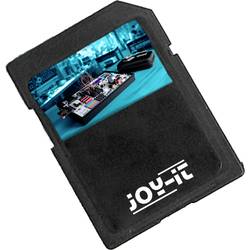
Joy-it RB-JoyPiAdv-BS-ENG Betriebssystem, Programmierung 32 GBAuf dieser 32GB Speicherkarte befindet sich die Educationsoftware für den Joy Pi Advanced, dieser wir zur Nutzung der Software benötigt. Es ist Deutsch oder Englisch frei wählbar. Erleben Sie ein neues Level des digitalen Lernens mit der Joy-Pi Software! Eine einzige, maßgeschneiderte Software begleitet Sie durch eine Welt voller Wissen und Praxis. Unsere eigenentwickelte Lernzentrale öffnet Tore zu einer Fülle an Informationen, detaillierten Erklärungen und interaktiven Tutorials, die das Lernen nicht nur effizient, sondern auch spannend gestalten. Für Nutzer des Joy-Pi Advanced haben wir einen weiteren Clou: Unsere Software lässt sich nahtlos sowohl auf dem Raspberry Pi als auch auf Windows-Geräten ausführen. So garantieren wir maximale Flexibilität und Anpassungsfähigkeit für jeden Lernstil und jedes technische Setup. Mit der Joy-Pi Software ist das Lernen nicht nur Wissensvermittlung, sondern ein Erlebnis!. DER JOY-PI IN ZAHLEN: EINE ERFOLGSGESCHICHTE, DIE NIE ENDET! Hinter jedem großartigen Produkt steckt oft eine noch beeindruckendere Geschichte. Die Joy-Pi Software ist das Ergebnis leidenschaftlicher Hingabe, technischer Brillanz und unermüdlicher Arbeit. Über 300.000 Zeilen Code formen das Herzstück dieser revolutionären Lernplattform. Jede einzelne Zeile repräsentiert die Sorgfalt und das Fachwissen, mit dem unser Team das bestmögliche Lernerlebnis für Sie geschaffen hat. Aber das ist noch nicht alles. Über zwei Jahre hinweg haben wir getüftelt, programmiert und optimiert, um jede Funktion und jedes Feature der Software zuperfektionieren. Das Ergebnis? Eine Software, die in ihrer Komplexität und Effizienz ihresgleichen sucht. Doch wir hören hier nicht auf. Durch ständige Updates erweitern und verbessern wir den Inhalt, sodass er noch nützlicher und relevanter wird. Mit jedem Update wächst die Vielfalt und Qualität unserer Lernplattform, um stets das aktuellste und umfassendste Lernerlebnis zu bieten. Die Wissensdatenbank Ihres Joy-Pi Advanced ist mehr als nur eine Informationsquelle. Sie ist ein Tor zur Welt der Elektronik, in der Neugier auf Expertise trifft. Jeder, von Neulingen bis zu Experten, findet hier genau das, was er sucht. Starten Sie mit unseren leicht verständlichen Erklärungen, die den Einstieg in jedes Modul zum Kinderspiel machen. Wenn Sie dann tiefer eintauchen möchten, bieten wir Ihnen Einblicke in die technischen Details und die komplexe Welt der Mikroelektronik. Doch das ist nur die Spitze des Eisbergs. Unsere detaillierten Schaltbilder verdeutlichen Ihnen die Funktionsweise und den Aufbau jedes Moduls, sodass Sie nicht nur verstehen, was Sie tun, sondern auch warum. Für alle, die bereit sind, sich in die Praxis zu begeben, sind unsere Schritt-für-Schritt-Anleitungen genau das Richtige. Sie begleiten Sie von der ersten Idee bis zur vollendeten Umsetzung, immer mit dem Ziel, dass Sie das Beste aus Ihrem Joy-Pi herausholen. Und für unsere Coding-Enthusiasten haben wir einen besonderen Leckerbissen: präzise Codebeispiele für jedes Modul, perfektioniert und optimiert durch unsere Experten. Ob Sie eine spezifische Funktion ansteuern oder ein komplexes Projekt umsetzen möchten, wir haben den richtigen Code für Sie. Kurzum, unsere Wissensdatenbank ist ein Eldorado für jeden Technikbegeisterten. Jede Information, jeder Tipp, jedes Detail - alles wurde mit höchster Sorgfalt zusammengestellt, um Ihnen das bestmögliche Erlebnis zu bieten19,90 €*Versand: 4,95 €Sichere Weiterleitung zum Anbieter
-
Wie kann man eine Bildschirmaufnahme auf dem Computer erstellen? Gibt es kostenlose Software für Screen Capture?
Man kann eine Bildschirmaufnahme auf dem Computer erstellen, indem man eine Screen Capture Software wie z.B. OBS Studio, ShareX oder CamStudio verwendet. Es gibt einige kostenlose Programme, die für Screen Capture genutzt werden können, jedoch bieten kostenpflichtige Programme oft mehr Funktionen und eine bessere Qualität. Es ist wichtig, die Nutzungsbedingungen der Software zu beachten, um sicherzustellen, dass die Aufnahmen legal und ethisch korrekt sind. **
-
Warum findet Capture One 10 keine Bilder auf dem Computer?
Es gibt mehrere mögliche Gründe, warum Capture One 10 keine Bilder auf dem Computer finden kann. Einer der häufigsten Gründe ist, dass der Speicherort der Bilder nicht korrekt in den Einstellungen von Capture One angegeben wurde. Es ist auch möglich, dass die Bilder in einem nicht unterstützten Dateiformat vorliegen oder dass die Dateien beschädigt sind. Es kann auch helfen, die Software auf die neueste Version zu aktualisieren, um mögliche Fehlerbehebungen zu erhalten. **
-
Welchen Computer und welche Capture Card benötigt man zum Streamen?
Um zu streamen, benötigt man einen leistungsstarken Computer, der in der Lage ist, die Streaming-Software und das Spiel gleichzeitig auszuführen. Ein Prozessor mit mindestens vier Kernen, 8 GB RAM und eine dedizierte Grafikkarte sind empfehlenswert. Für die Aufnahme des Spielinhalts wird eine Capture Card benötigt, die das Videosignal von der Konsole oder dem PC auf den Computer überträgt. Beliebte Capture Cards sind zum Beispiel die Elgato Game Capture HD60 oder die AVerMedia Live Gamer HD. **
-
Wie kann ich mithilfe eines Screen Capture Tools Bildschirmaufnahmen von meinem Computer machen? Welche Screen Capture Tools könnt ihr empfehlen?
Um Bildschirmaufnahmen von deinem Computer zu machen, kannst du ein Screen Capture Tool wie Snagit, Camtasia oder OBS Studio verwenden. Diese Tools ermöglichen es dir, den Bildschirm aufzunehmen, Anmerkungen hinzuzufügen und das Video in verschiedenen Formaten zu speichern. Nach der Installation des Tools kannst du einfach die gewünschten Einstellungen vornehmen, den Aufnahmebereich festlegen und mit der Aufnahme beginnen. **
* Alle Preise verstehen sich inklusive der gesetzlichen Mehrwertsteuer und ggf. zuzüglich Versandkosten. Die Angebotsinformationen basieren auf den Angaben des jeweiligen Shops und werden über automatisierte Prozesse aktualisiert. Eine Aktualisierung in Echtzeit findet nicht statt, so dass es im Einzelfall zu Abweichungen kommen kann. ** Hinweis: Teile dieses Inhalts wurden von KI erstellt.